







Hola, soy de esos que pasan horas frente al ordenador todos los días. Ya sea para trabajar, crear contenido, jugar o simplemente perderme en mil pestañas abiertas de Chrome.
Y sí, como muchos, también he sufrido el drama de que mi ordenador vaya más lento que una tortuga con sueño. Si tú también te sientes así, este artículo es para ti.
Hoy te voy a contar cómo optimizar Windows 11 como un verdadero profesional. Sin tecnicismos, sin cosas raras, solo pasos claros, reales y prácticos que yo mismo he aplicado para que mi equipo vuelva a volar.
¿Por qué Windows 11 puede ir lento?
Antes de entrar en soluciones, vamos con las causas. Estas son las más comunes:
- Demasiados programas ejecutándose al inicio.
- Servicios en segundo plano innecesarios.
- Disco duro lleno o fragmentado (si no usas SSD).
- Falta de actualizaciones o drivers desactualizados.
- Malware o adware consumiendo recursos.
- Configuraciones visuales muy exigentes.
En mi caso, descubrí que tenía 47 procesos abiertos al iniciar Windows. Entre actualizadores, launchers de juegos, widgets y programas que ni recordaba haber instalado, mi pobre CPU no daba para más.
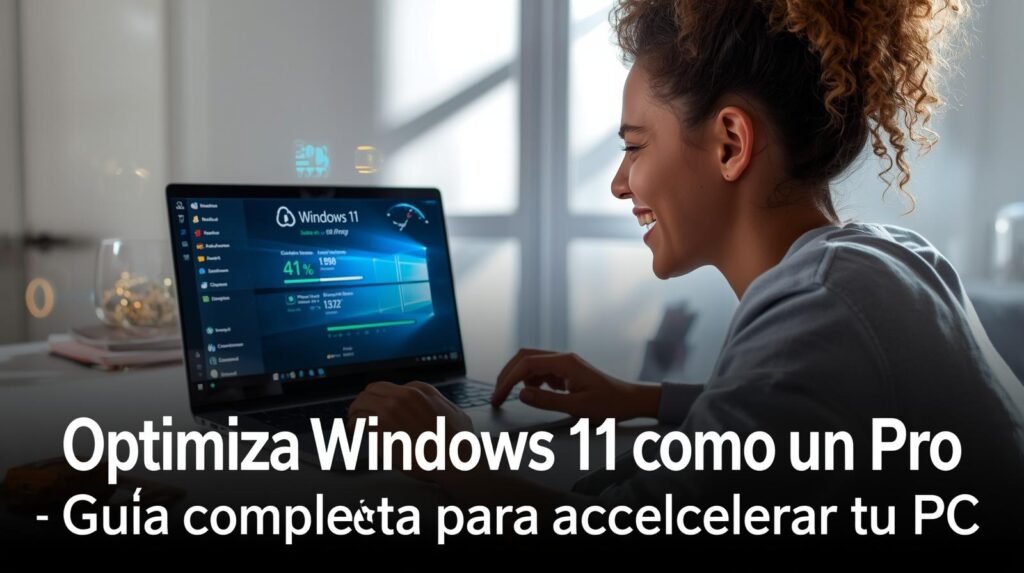
Paso a paso: Cómo optimizar Windows 11
1. Desactiva programas al inicio
- Pulsa Ctrl + Shift + Esc para abrir el Administrador de tareas.
- Ve a la pestaña «Inicio».
- Desactiva todo lo que no necesites al arrancar. Yo dejé solo el antivirus y el gestor de audio.
Esto solo ya mejoró el arranque de mi portátil en más de 15 segundos.
2. Desinstala apps basura
- Ve a Configuración > Aplicaciones > Aplicaciones instaladas.
- Revisa una por una. Si no sabes qué es, Googlea antes de borrar.
Además, puedes usar apps como Revo Uninstaller para desinstalar a fondo.
3. Activa el arranque rápido
- Ve a Panel de control > Opciones de energía > Elegir comportamiento de los botones de inicio/apagado.
- Activa «Activar inicio rápido«.
4. Optimiza efectos visuales
- Pulsa Win + R, escribe
sysdm.cply dale Enter. - Ve a Opciones avanzadas > Rendimiento > Configuración.
- Selecciona «Ajustar para obtener el mejor rendimiento» o personaliza lo que no quieras perder.
Esto ayuda mucho si tienes un equipo más justo de recursos.
5. Actualiza Windows y drivers
- Asegúrate de tener Windows Update al día.
- Usa apps como Driver Booster para buscar drivers desactualizados.
Yo encontré 8 drivers que ni sabía que existían. Y vaya que se notó el cambio.
6. Libera espacio en disco
- Usa la herramienta Liberador de espacio en disco.
- O prueba apps como CCleaner o Storage Sense.
A veces Windows guarda archivos de actualizaciones viejas que ya no sirven.
7. Desactiva servicios innecesarios (con cuidado)
- Pulsa Win + R, escribe
services.msc. - Revisa servicios como «Fax», «Bluetooth Support Service» (si no lo usas), etc.
No desactives nada si no estás seguro. Busca primero información.
8. Escanea en busca de malware
- Usa Windows Defender o herramientas como Malwarebytes.
- Haz escaneos regulares.
Una vez tuve un adware que me metía anuncios hasta en el explorador de archivos. Increíble pero cierto.
9. Acelera con ReadyBoost (si no tienes SSD)
- Inserta una memoria USB rápida.
- Haz clic derecho > Propiedades > Pestaña ReadyBoost.
- Usa el dispositivo para mejorar el rendimiento.
No hace milagros, pero ayuda un poco en equipos antiguos.
Tabla resumen de optimizaciones
| Acción | Impacto en rendimiento | Requiere conocimientos técnicos |
|---|---|---|
| Desactivar programas al inicio | Alto | No |
| Desinstalar apps innecesarias | Medio | No |
| Efectos visuales al mínimo | Medio | No |
| Actualizar drivers y Windows | Alto | Mínimo |
| Liberar espacio en disco | Medio | No |
| Desactivar servicios | Medio | Sí (con precaución) |
| Escanear malware | Alto | No |
Gráfico de mejora en tiempo de arranque
(Representación estimada basada en mi experiencia)
Antes de optimizar: ||||||||||||||||||||||| 65 seg
Después de optimizar: ||||||||| 25 seg
Consejos extra para mantener tu PC como nuevo
- Reinicia al menos una vez al día.
- No llenes el SSD al 100%, deja un 15-20% libre.
- No instales cosas por instalar. Menos es más.
- Usa un buen antivirus y sentido común.
Reflexión final
Optimizar tu PC con Windows 11 no es cosa de expertos, es cosa de ponerse. Yo pensaba que necesitaba cambiar de equipo, pero aplicando estos pasos sentí que estrenaba portátil. Va más rápido, arranca mejor, y hasta la batería me dura más.
Espero que este artículo te sirva tanto como a mí. Y si lo pruebas, cuéntame cómo te fue. En tecnologia.website nos encanta ayudarte a sacar el máximo de tus dispositivos, sin complicarte la vida.
¡Hasta la próxima optimización!